Caster sans wifi avec un HooToo ou RavPower


Vous êtes dans votre hôtel avec une TV mais avec des chaines sans intérêt. Par ailleurs, vous avez emporté votre chromecast et une clé USB avec  quelques films ou séries  …

et, problème pas de wifi !
Mais il existe un petit boitier magique... HooToo Tripmate Titan   ou    Rav Power 


=>Voir notre dossier spécial consacré au HooToo Tripmate

1-Le matériel nécessaire

-un boitier  HooToo Tripmate Titan   ou   un Rav Power (quasi identiques, 39€) pour créer votre propre réseau wifi
- un chromecast 
-une clé ou disque USB avec vos fichiers vidéos et autres 
-une tablette / smartphone /ordi portable


2-La configuration
1-Créer un réseau wifi
Allumer votre boitier : le réseau wifi se crée automatiquement, pas besoin de connexion internet
Par défaut le SSID est :  "TripMateSith-XXXX

2- Connecter votre clé USB
ou votre disque avec les fichiers vidéo à streamer.
 Par défaut, le service DLNA est activé sur le Tripmate Titan. Vérifier que le chemin d'accès à la clé USB  est correct

3-Brancher (installer/configurer si nécessaire) le chromecast
Il faut une prise HDMI  derrière la TV et  alimenter le chromecast ( sur prise usb ou avec son chargeur)


4-Lancer l' application Google Home sur votre tablette/smartphone/ordi portable. 
-Connectez votre appareil au réseau créé par HooToo sur votre téléphone.
-Accédez à Google Home
-Connectez votre chromecast au  wifi  du tripmate "TripMateSith-XXXX" créé précédemment.

5-Caster vos vidéos ou autres
en utilisant le service  le Dlna du Tripmate.

Liens
notre dossier spécial consacré au HooToo Tripmate

Video

Mieux caster...

Il est, le plus souvent, très facile de caster... d'autant que beaucoup d'applications possèdent désormais l'icône "Cast". Dans le cas contraire, il faut utiliser la fonction "Caster un onglet ou l'écran". Toutefois selon l'option utilisée, la qualité vidéo obtenue est variable.
désormais les choses s'améliorent.
Passons en revue  les possibilités  avant de proposer une solution complémentaire pour "mieux caster" !

Caster un onglet/ l'écran

Lorsque l'icône "Cast" est absente, il suffit, au choix  de caster un onglet du navigateur Chrome ou de caster le bureau entier afin de diffuser ( Vimeo, VLC...)
Toutefois, dans ce cas  la qualité n'est pas toujours optimale, avec parfois des saccades..., en effet, lorsque vous cliquez sur l’onglet en fait un processus lourd  de streaming se met en place :
 les vidéos sont transmises en continu sur votre PC, transcodées et envoyées sur votre réseau local vers un Chromecast pour un affichage sur votre téléviseur. Un processus compliqué... 

Caster avec un appli compatible

Avec les applications compatibles, vous ne transmettez pas de contenu de votre smartphone à un Chromecast. Vous utilisez votre smartphone pour envoyer un message au Chromecast en lui indiquant d’aller chercher lui-même la vidéo directement depuis Internet. 

Aussi la diffusion est simple, directe, plus légère et donc de meilleure qualité.

Une nouvelle fonctionnalité  pour améliorer la fonction "caster avec un onglet"


Cette nouvelle technique détecte automatiquement une vidéo en mode plein écran, et commence alors à lancer le streaming du flux directement depuis la source Internet plutôt que sur votre PC.

  • Comment faire ? 
D'abord activer cette nouvelle fonctionnalité dans votre navigateur Chrome :

Pour activer le flag media-remoting dans les paramètres de votre navigateur, taper dans votre barre de navigation:


chrome://flags/#media-remoting

puis redémarrer le navigateur Chrome.


  • Pour bénéficier d'une bonne qualité vidéo : 
"Caster un onglet"
puis
Passer en mode "Plein écran"

=>désormais le flux vidéo ira depuis votre box directement sur votre TV sans passer par votre tablette ou ordi. La qualité sera nettement meilleure, et les saccades plus rares.

Chromecast Preview

Programme  Chromecast Preview  Tout ce que vous devez savoir

Le programme Preview Chromecast est un programme auquel les utilisateurs peuvent s'inscrire s'ils souhaitent installer en avant-première la dernière version du micrologiciel sur leur appareil Chromecast. Les membres de ce programme ont ainsi accès avant les autres aux toutes dernières fonctionnalités et améliorations sur leur appareil Chromecast. C'est un excellent moyen de tester les dernières mises à jour importantes et de nous dire ce que vous en pensez

Ce guide couvre tout ce que vous devez savoir sur ce programme.

 1-Chromecast Preview :  c'est quoi ?  


Chromecast Ultra

Google a profité de sa conférence « Made by Google »  du 4 octobre 2016 pour dévoiler la troisième génération  de son Chromecast, baptisée Chromecast Ultra.


Le Chromecast Ultra prend en charge :
- la définition Ultra HD de 3 840 x 2 160 px 
 le HDR (High Dynamic Range) grâce à la compatibilité HDR10,  qui permet d’améliorer la qualité de l’image en augmentant le niveau de détail dans les zones sombres et les zones lumineuses. L’image est plus précise, plus lumineuse, avec des couleurs plus détaillées.
-le  Dolby Vision. 
-le  Wi-Fi 802.11ac

Comment caster avec le navigateur Chrome

Comment caster un contenu avec le navigateur Chrome
(et son extension "intégrée)


Il ne faut plus ajouter à Chrome l'extension "cast" : elle est désormais intégrée au navigateur via le Menu de Chrome (uniquement pour les ordinateurs, pour tablettes et smartphones Android, vous télécharger l'application "Google Home").

Rappelons que pour démarrer, vous devez  allumer votre ordinateur  et, si nécessaire,   mettre à jour votre navigateur Chrome. A vérifier dans« À propose de Google Chrome » dans le menu d'aide.


Caster un contenu devient plus simple car il faut :

- seulement cliquer sur le menu hamburger qui se trouve en haut à droite 
ce menu apparait
-puis Cliquer sur "Caster" ou sur l’icône Cast. 

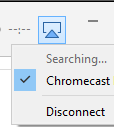
-Un pop-up apparait en haut du navigateur pour qu’on puisse choisir son ChromeCast.


=>si le site à caster est compatible à GoogleCast avec un outil de diffusion vidéo ou audio (YouTube, DailyMotion, Netflix…) qui possède une icône "Google cast" , le lancement de l’application se fera directement sur la Tv. Dans ce cas, si un ChromeCast est connecté sur le réseau, l’icône s’affichera toujours dans les contenus par exemple en bas à droite des vidéos YouTube. 


=> pour les autres sites ne supportant pas GoogleCast, il faut cliquer sur le "menu hamburger" et choisir la fonctionnalité Cast pour retransmettre l’onglet  ou tout le bureau  ou un fichier
sur le téléviseur.

=> si votre appareil" Chromecast" n'apparait pas, recommencer plusieurs fois en cliquant sur CASTER.
Vérifier que votre Chromecast est allumé ; si nécessaire relancer votre navigateur et vérifier votre wifi.


Il faudra sélectionner l'appareil qui servira à l'affichage. 
Une fenêtre apparaît, cliquer sur « Plein écran » avec l'aperçu lié. 
Le navigateur vous demandera enfin si vous voulez aussi envoyer le son. Acceptez ou refusez comme vous le souhaitez, le partage est lancé. 

Pour l'arrêter, cliquez simplement sur « Arrêter le partage » dans la barre en bas d'onglet.
Si la page contient une vidéo, il suffit d'utiliser le bouton Plein écran du lecteur pour que le contenu s'affiche sur tout  l'écran de l'appareil distant. 


A Savoir : 

-l'extension "Google Cast"  est toujours disponible mais facultative, pour ceux qui voudraient disposer en permanence de l'icône Cast à côté de la barre adresse

-On peut aussi lancer GoogleCast n’importe où sur la page juste en faisant un clic droit et le menu "Caster " apparaît dans une fenêtre. 

-Il est aussi possible de démarrer une diffusion en direct dans la messagerie Google Hangouts.

-Chromecast Audio permet aussi de caster  de la même manière

Airflow

AIRFLOW est un nouvel outil en beta (donc gratuit !) pour caster ou streamer vos films et vidéos depuis votre ordinateur (PC ou Mac) vers votre Chromecast.

Il suffit de faire un glisser / déposer de vos fichiers (mp4 /wmv) pour créer  une  playlist qui sera alors castée vers votre Chromecast (ou une Apple TV.)

Airflow va transcoder le fichier, lire et gérer les sous-titres (avec intégration d'Opensubtitles). A noter qu'il n'a pas besoin d'un serveur à installer pour fonctionner.


Disponible sous OSX et Windows,
Téléchargement

 Une interface sobre et simple


Toutefois certains formats de fichiers ne sont pas acceptés


Kodi


Kodi  (anciennement XBMC Media Center ou XBMC) est un lecteur -serveur de médias, libre  dédié à tous vos contenus multimédias (films, séries, musique et photos). 
Il sait  gérer simplement et efficacement tous vos contenus multimédia, qu'il s'agisse de films, de photos ou de musique ; créant des bibliothèques, récupérant les informations, sous-titres (au besoin) et visuels via des services réputés, il offre à tous la possibilité de profiter pleinement de ses médias mais aussi de la télévision ou des services de streaming.

Compatible avec la norme DLNA, il donne accès à toutes les sources multimédia dont vous disposez sur votre réseau local.Vous gérez et accédez à toutes les sources depuis votre ordinateur portable, votre smartphone ou tablette, ou simplement depuis votre ordinateur. Au moindre branchement d'un disque dur réseau compatible DLNA, l'application recense instantanément tous les fichiers multimédias qu'il contient pour les rendre disponibles au travers de son interface
Simple d'utilisation que ce soit au clavier, à la souris, via une télécommande ou en tactile, Kodi n'est pas en reste s'agissant de son interface : fluide, agréable, ergonomique à souhait.

Notons également le grand nombre d'add-ons disponibles via le site de la fondation afin de meix exploiter la puissance du logiciel : audio, video, photo, économiseurs d'écrans, skins, météo, jeux, etc.

Voici les bases pour démarrer avec Kodi, le serveur de médias que nous préférons !

Trouver un film en VOD / SVOD


3 MOTEURs DE RECHERCHE 


SENS CRITIQUE
SensCritique, en complément de ses divers guides Tv et cinéma,  propose un Guide VOD sur   plus de 10.000 films disponibles en location ou à l'achat en ligne.
Son intérêt est  la présence de critiques et, sur le site, recommandations, films préférés... Les prix, la qualité (SD/HD) et les différentes plateformes qui les proposent sont tous listés.


JUSTWATCH

recherche tous les films et séries disponibles sur Netflix, CanalPlay, Wuaki, Mubi OCS Go, Bbox, iTunes et autres plateformes de vod., avec des options de filtrage simples et efficaces: cherche par genre, date de sortie, prix et plus encore! 


MOTEUR DE RECHERCHE DU CNC intégré à l'article
Trouver  : les films  en VOD ou SVOD par téléchargement ou streaming (offres légales)
Rechercher par : titre de film, réalisateur, acteurs, année de production.

(cliquer  ensuite  sur l'image pour afficher toutes les  offres)

EmbyServeur


 C'est une  excellente alternative à Plex qui  vous permet de partager et streamer votre bibliothèque multimédia avec tous les appareils et systèmes connectés au réseau via un accès par le navigateur Chrome. 
EMBY est  un gestionnaire de fichiers multimédias open source qui vous permet de transférer votre contenu (musiques, vidéos, photos, jeux vidéo, etc.) depuis votre PC vers n'importe quel appareil compatible DLNA connecté au réseau.


Emby Server est très simple à installer et configurer ; il  dispose d'une interface web en français depuis laquelle vous accédez à un tableau de bord clair et intuitif. Tous les paramètres sont personnalisables pour une meilleure configuration du serveur. 


Et, bien sûr, EMBY  caste  tous vos médias sur votre Chromecast !


Il existe des applications (Android,IOs..) mais payantes ! toutefois l' application "EMBY WEB CLIENT" est gratuite et fonctionnera sur tous vos appareils


Voici un guide illustré pour une installation et utilisation  rapide (et très simple) en local, sous Windows.